打开卡菲云传 App
请注意:不需要删除卡菲云传上的云传App,删除后无法再次安装。如有问题请联系卡菲官方淘宝客服。

- 打开卡菲云传App。
- 使用USB数据线连接卡菲云传和相机。
- 相机开机。 注意:需要将相机自身的Wi-Fi关掉
提示:如果连接已开机的相机,卡菲云传没有反应,可以插拔USB数据线,或者重启App。
设置
传输设置
下载图像格式:从相机上下载指定格式的照片。这样可以在相机上设置双格式拍照,但是只传输JPEG格式的照片到云传。
- JPEG:只下载相机上的JPEG格式图片。
- RAW:只下载相机上的RAW格式图片。
- RAW + JPEG:这两种有的格式都下载。
远程传输
可以在远程传输页面配置多种传输到云端的方式,用户需要根据自己的需求选择云端服务。配置好后需要在“自动传输”中选择对应的云端才会生效。
- FTP:用户需要自己搭建FTP服务器,拍摄的照片将传到自己的服务器中。
- 卡菲云相册:适用于需要进行照片直播的用户。拍摄的照片将传到卡菲云相册,并以链接的形式进行分享。查看 《使用卡菲云相册照片直播》 。
- 卡菲云空间:适用于需要远程传输照片到电脑(如景点拍摄)的用户。配合卡菲同步软件可以将照片远程同步到电脑。查看 《拍摄并上传照片》 。
- 阿里云OSS:适用于拥有阿里云OSS的用户。
接收照片
必须在即拍即传的界面下,拍摄的照片才会传输。
- 点击“即拍即传”按钮,可进入接收模式。此时,拍摄的照片将传输到卡菲云传。
- 若配置并开启了远程传输,则接收到的照片将自动传输到对应的服务器。
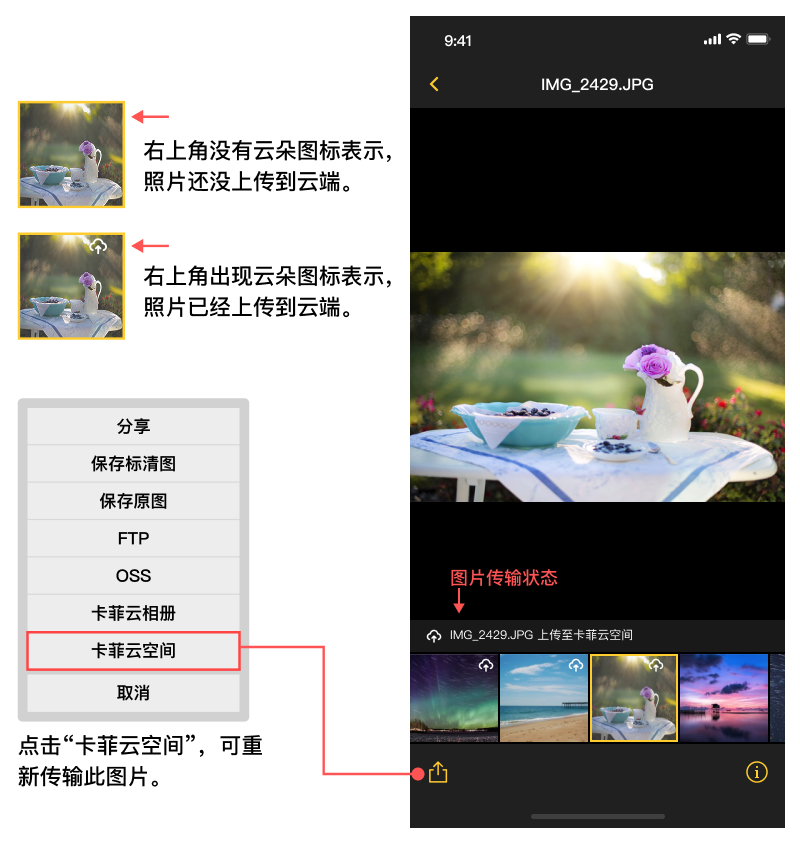
传输状态
- 正在传输:传输状态条将显示当前照片正在传到云端。点击状态条可查看上传管理页面。
- 传输完成:底部缩略图的右上角显示云朵的图标,表示图片已经上传云端。
重新上传
若照片没有上传成功,可以选中没上传的照片缩略图,然后点击左下角图标,再选择对应的云端即可再次上传。浏览照片
- 点击“浏览”,查看相机卡里的所有照片。
- 点击右上角的“选择”按钮,然后选择照片,点击左下角的按钮,可批量上传选中的照片。
如何一键上传未上传的照片?
- 在浏览模式页面中,点击右上角“选择”。
- 点击左下角图标,点击“选择未上传图片”。
- 再次点击左下角图标,点击对应的云平台。