设置照片保存目录
在卡菲同步器中设置本地路径后,云空间中的照片会下载到所选的电脑目录。还可以根据日常工作方式设置下载范围和云端照片的处理方式。
设置前,请确认所选磁盘有足够的可用空间,并且当前电脑账号对该目录具有读写权限。
进入设置页面
-
打开“设置”
登录卡菲同步器后,点击左侧导航栏中的“设置”。
-
选择本地路径
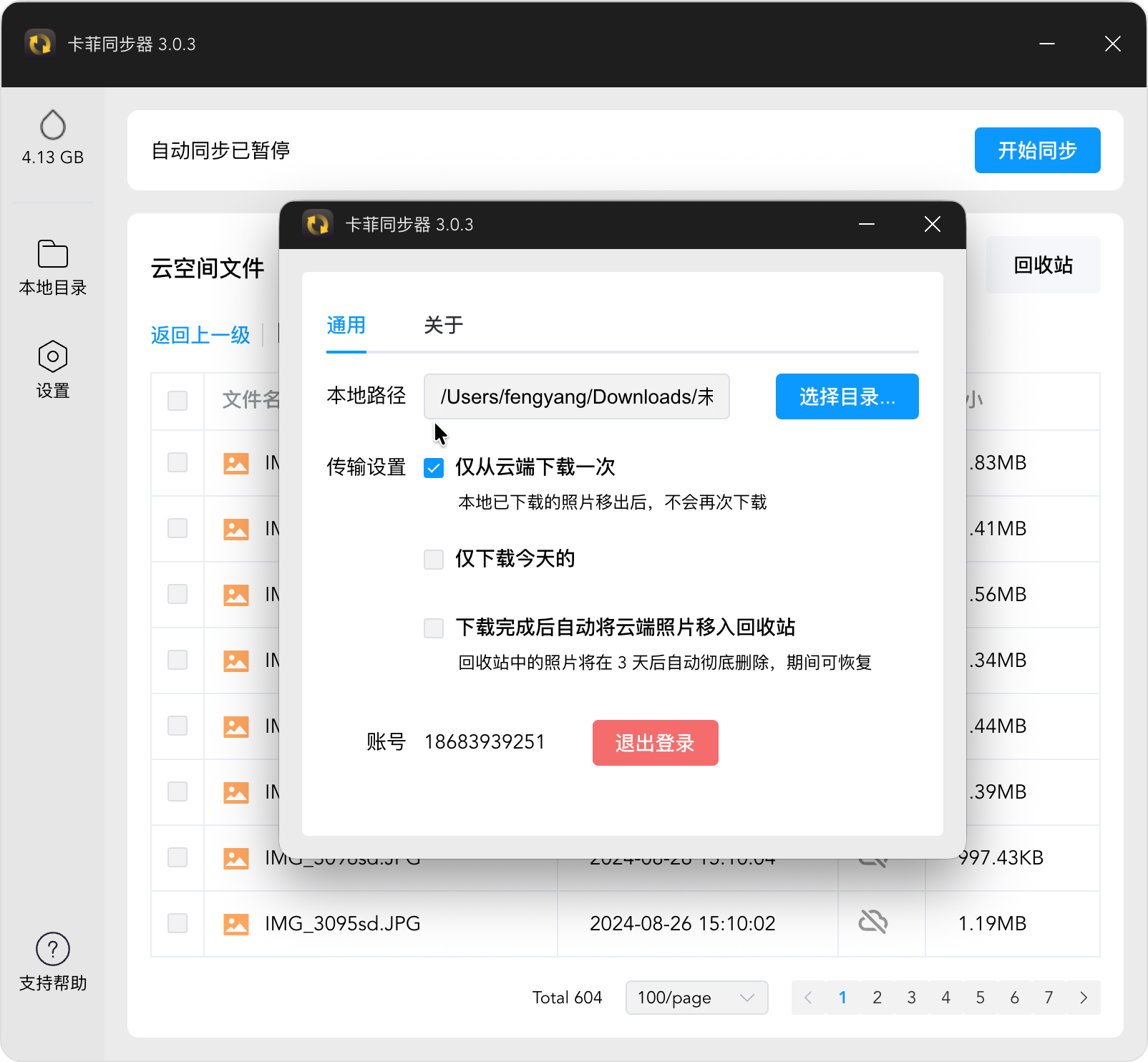
在“通用”页面找到“本地路径”,点击“选择目录”,选择照片需要保存到的电脑文件夹。
-
配置传输设置
根据实际需求勾选“仅从云端下载一次”“仅下载今天的”或“下载完成后自动将云端照片移入回收站”。
本地路径与文件夹结构
本地路径决定照片同步到电脑后的保存位置。
同步到本地的照片会保留云端的目录结构。如果在卡菲云传手机端设置了“1号机位”“2号机位”等多个远程路径, 同步到电脑后,本地保存目录中也会出现“1号机位”“2号机位”等对应文件夹。
多机位使用时,建议为每个机位设置容易识别且不重复的远程路径,方便电脑端按机位查找和整理照片。
传输设置说明
仅从云端下载一次
勾选后,当前电脑已经从云端下载过的照片不会再次下载。即使这些照片之后被移动到其他本地目录,同步器也不会重复下载。
如果不勾选,当同步器发现本地保存目录中没有相应照片时,会再次从云端下载;例如照片被移走后,重新同步时可能再次出现。
仅下载今天的
勾选后,同步器只下载当天上传到云空间的照片,不会下载更早上传的照片。
下载完成后自动将云端照片移入回收站
勾选后,照片成功下载到电脑后会自动移入云端回收站。这样可以减少云空间中长期保留的照片数量,避免占用过多云端资源而影响传输效率。
回收站中的照片不能继续同步到电脑,并会在 3 天后彻底清除。 开启此选项前,请确认本地路径设置正确,并在首次同步后检查照片已经完整保存到电脑。
推荐设置
- 照片下载后经常会被移动到其他文件夹:建议勾选“仅从云端下载一次”,避免重复下载。
- 每天只处理当天拍摄的照片:可以勾选“仅下载今天的”。
- 确认电脑端已有可靠备份,需要自动清理云端照片:再考虑开启“下载完成后自动将云端照片移入回收站”。
下一步
完成本地路径和传输设置后,继续查看: 开始同步。